开始前先核对下载文件的应用名称与图标,确认目标是蓝河工具箱。若系统安装界面显示异常名称、请求与系统管理无关的高风险权限,或文件尚未完整下载,应取消操作并重新检查。蓝河工具箱主要面向安卓设备,研究证据显示 vivo、iQOO 与 OriginOS 的适配项目更完整,其他品牌可能仅显示基础工具。
记录设备型号、Android 与 OriginOS 版本、当前刷新率、通知策略和供电状态。需要尝试应用冻结、直驱供电或全局插帧时,先保存原设置。后续若出现通知缺失、画面异常、温度变化或应用无法后台运行,可以从最近一次改动开始恢复,而不必同时重置所有系统选项。
判断标准当前设备没有显示某个高级项目,不代表安装失败;先完成授权,再以应用实际界面确认适配结果。
点击下载文件后,Android 可能要求为浏览器或文件管理器开启“允许安装未知应用”。这项权限只针对当前来源应用。安装完成后可返回系统设置关闭,降低后续误触其他安装文件的风险。若系统提示解析失败,先检查文件是否完整、Android 版本是否满足要求,并重新下载一次。
覆盖旧版本失败时,可能是签名或版本关系不同。不要在未确认数据保存方式时直接卸载旧版本。先记录原有设置与应用状态,再决定覆盖、升级或重新安装。安装完成后先启动一次,浏览基础功能,不急于连续开启多个高级开关。
高级系统项目通常依赖 Shizuku 调试授权,但不要求设备获取 Root。进入开发者选项并开启无线调试,在 Shizuku 中选择配对,按系统显示输入配对码。配对成功只表示连接建立,仍需返回 Shizuku 主界面执行启动,并确认服务状态已经变为运行。
无线网络切换、设备重启、关闭无线调试或系统限制后台,都可能使服务停止。遇到授权失效时先查看 Shizuku 状态,不要直接更改性能项目。若配对码一直失败,可关闭无线调试后重新开启,保持同一网络并重新生成配对请求。
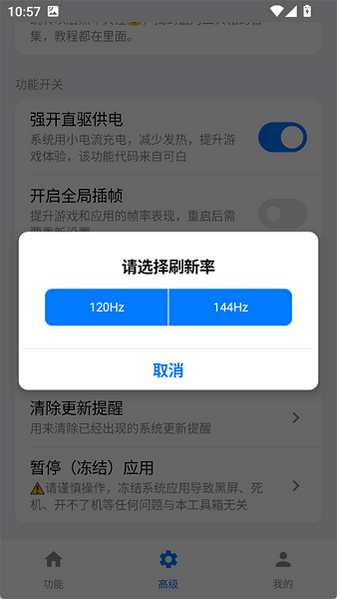 高级项目只在授权与设备条件满足时按实际状态显示。
Shizuku 服务运行后,彻底关闭并重新启动蓝河工具箱。出现授权请求时确认应用名称无误,再选择允许。进入高级功能区检查授权状态,并查看需要的项目是否出现。若没有弹窗,可在 Shizuku 的应用列表中检查蓝河工具箱,再清理最近任务后重新打开。
通知访问权限与 Shizuku 授权用途不同。只有明确需要读取通知状态的功能才应开启通知访问权限。隐藏系统通知前,先确认该通知不是连接、验证或重要安全提示;修改后若提醒消失,应优先恢复最近调整的通知项目。
首次使用从一个明确目标开始,例如查看系统设置、核对通知权限或测试一个适配的性能项目。一次只修改一项,并在相同应用、相近亮度、网络、充电与环境温度下观察。单次峰值不能代表长期效果,记录一段稳定过程更有参考意义。
冻结应用前排除电话、短信、支付验证、即时通讯和系统关键组件。直驱供电仍需要正常散热,插帧效果则受目标应用、显示模式和刷新率影响。遇到异常时先关闭最近启用项并重启目标应用,再根据原始记录逐项恢复。更多情况可前往问题解答。